Autodesk SketchBook软件
类型:其它软件
- 安全
- 人工检测
- 官方版
评分
4
暂无评分
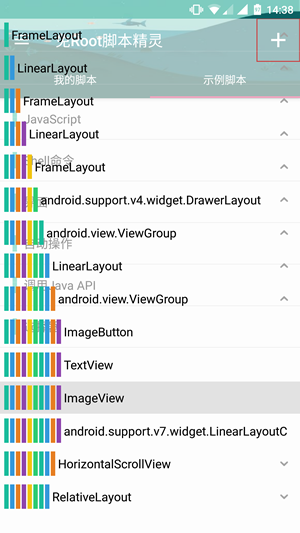 图片展示了如何检查图层锁定状态。
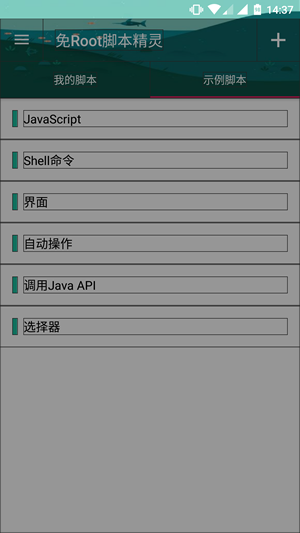 该截图显示了如何访问背景颜色设置。
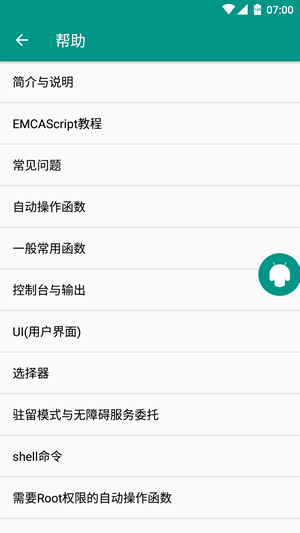 上图演示了如何插入文本以及调整其属性。
- 无病毒
- 无广告
- 用户保障
游戏信息
- 软件大小:58.81 MB
- 当前版本:v2.0.16
- 更新时间:2025-11-24
- 软件语言:简体中文
- 研发厂商:其它
软件推荐
影音播放大全
影音播放软件是当前十分热门的app类型,随着智能手机的普及与应用,人们现在可以在手机上通过各种app来观看综艺番剧和电影,欣赏自己喜欢的音乐,高清的画质和优秀的音质让手机也可以成为专业的影音播放工具。FC游戏站为大家带来了影音播放软件。感兴趣的小伙伴快来寻找自己喜欢的软件吧。
查看更多影音播放大全
















相关新闻
- 攻略 和平精英典藏宝箱可以开出什么
- 攻略 龙族幻想手游法式汉堡怎么制作
- 攻略 闪耀暖暖神秘线索有什么用
- 攻略 龙族幻想手游股票怎么玩
- 攻略 闪耀暖暖怎么加入联盟
- 攻略 神雕侠侣2手游绝情谷怎么打
- 攻略 崩坏3绀海色的夏日挑战活动怎么玩
- 攻略 口袋妖怪心金手指大全
- 攻略 王牌战士突袭型选手怎么样 突袭型选手详细解析
- 攻略 和平精英M416夜灯皮肤怎么获得